Menüde fiyatları virgülden nasıl hizalarsınız?
InDesign’da fiyatları boşluklarla itmek yerine virgüle bağlayın. Üç satırlık örnekle tam liranın, kuruşun ve para biriminin yerini kontrol edin.
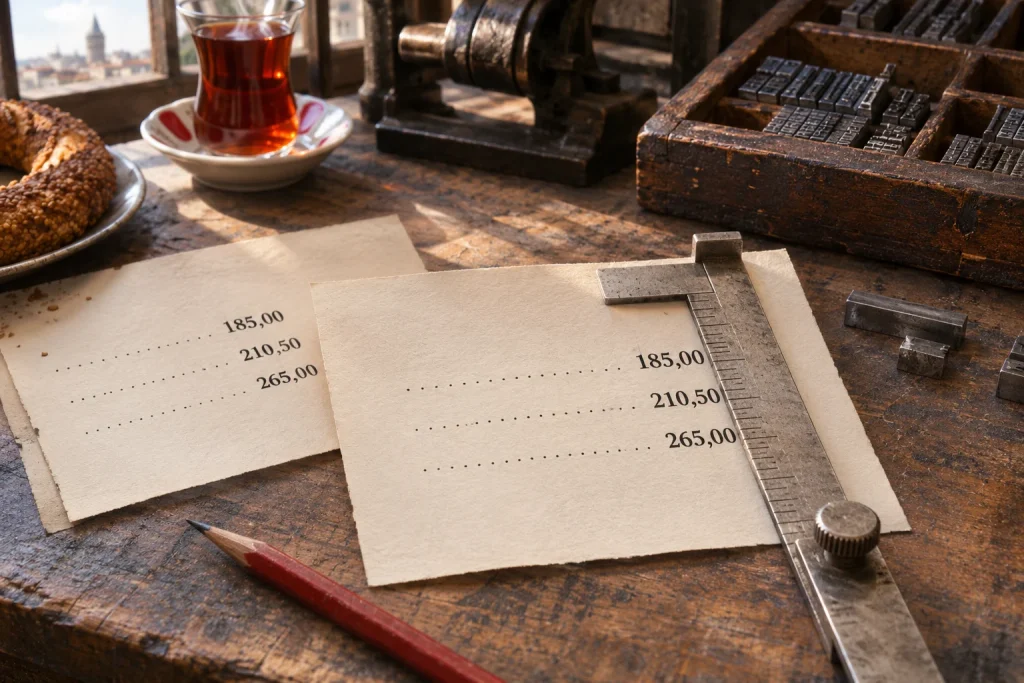
Bir menüde 95,50 TL ile 1.250,00 TL alt alta geldiğinde gözün aradığı şey fiyatın başladığı yer değildir. Virgüller aynı çizgideyse tam liraları yukarıdan aşağıya okuyabilirsiniz. Fiyatların önüne tek tek boşluk eklemek ilk provada işe yarar gibi görünür. Bir ürünün fiyatı üç haneye çıkınca bütün satırı yeniden düzenlemeniz gerekir.
Üç satırla prova yapın
Bir metin çerçevesine üç ürün adı yazın. Her adın arkasına bir sekme koyup sırasıyla 95,50 TL, 120,00 TL ve 1.250,00 TL girin. Üç paragrafı seçin. InDesign’da Type > Tabs panelinde ondalık sekmeyi işaretleyip cetvelde fiyat sütununun yerini seçin. Align On alanına virgül girip Enter’a basın. Türkçe örnekte 1.250 sayısındaki nokta binlik ayırıcıdır.
Şimdi ilk fiyatı 105,50 TL yapın. Doğru kurulmuş sekmede ilk rakam sola doğru yer açarken virgülün konumu sabit kalır. Virgül de hareket ediyorsa paragrafın aynı sekme durağını kullandığını ve fiyatın önünde boşluk yerine gerçek bir sekme olduğunu kontrol edin.
Son kararı menünün tamamına bakarak verin. Kuruş gösteriyorsanız 120 TL yazan satırı 120,00 TL olarak düzenlemek karşılaştırmayı kolaylaştırır. Bütün fiyatlar tam liraysa ve kuruş basılmayacaksa sağa hizalı tek bir sütun daha sade bir çözümdür.
        95,50 TL
       120,00 TL
     1.250,00 TL