Illustrator’da palet değişirken markanın rengi nasıl korunur?
Generative Recolor ile alternatif palet ararken logo rengini seçim dışında bırakın; üç varyasyonu aynı ölçütlerle karşılaştırın.
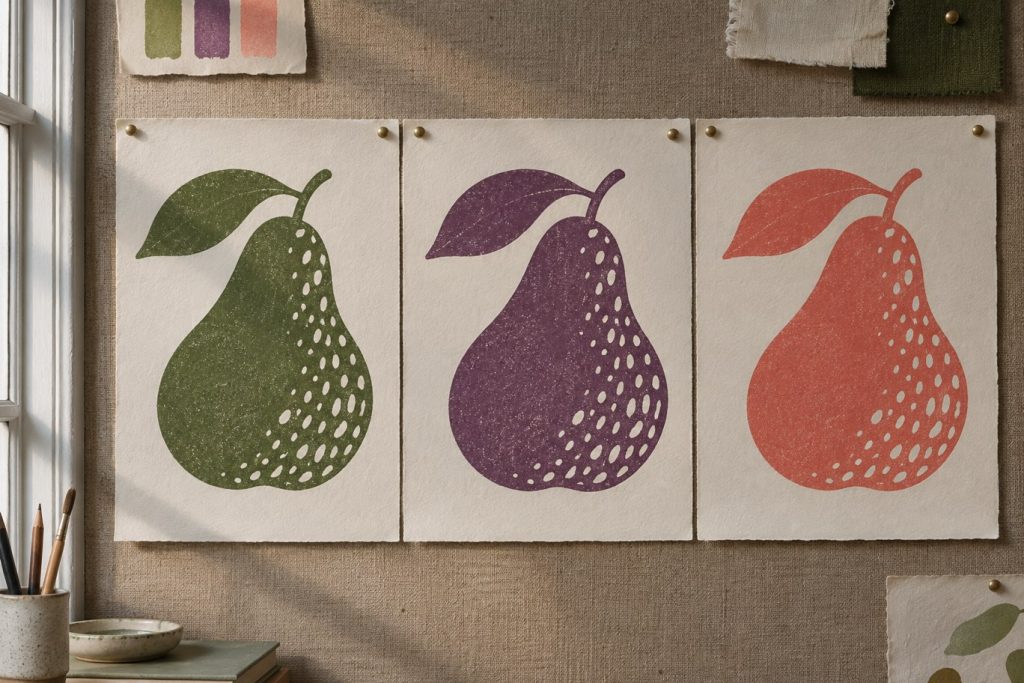
Bir armut illüstrasyonu için üç mevsimlik etiket tasarladığınızı düşünün. Meyve, yaprak ve fon değişebilir; ambalajdaki marka işareti aynı kalmalıdır. İsteme “logoyu değiştirme” yazmak yerine, değişmesine izin verdiğiniz nesneleri seçmek daha denetlenebilir bir başlangıçtır.
Önce değişmeyecek parçaları ayırın
Çalışma yüzeyini çoğaltın. Logo ve yasal metni ayrı, kilitli bir katmanda bırakın. Yalnız meyve, yaprak ve fonu seçerek Illustrator’ın Recolor Artwork penceresinde Generative Recolor bölümünü açın. Adobe bu özelliği ilk kez 13 Haziran 2023’te beta olarak duyurdu. Burada amaç yeni bir illüstrasyon çizdirmek değil, aynı şekiller arasındaki renk ilişkisini araştırmak.
Üç öneriyi aynı soruyla eleyin
Örnek istem: “Soluk kâğıt zeminde kiremit kırmızısı meyve, koyu zeytin yaprakları.” Bu bir renk yönüdür; kesin baskı değerleri vermez. Bir kopyada sıcak, diğerinde soğuk bir palet deneyin. Orijinali yanlarında bırakın. Üçüne de küçük ölçekte bakın: meyve hâlâ ilk okunan şekil mi? Yaprak meyvede kayboluyorsa bütün paleti yeniden üretmek yerine o dolgunun açıklığını elle değiştirin.
Teslimden önce logodaki dolgu renk örneğini kaynak dosyayla karşılaştırın. Baskıda özel renk kullanılıyorsa örneğin adı ve türü de eşleşmeli. Ekranda benzer görünen iki yeşil, ayrım çıktısında aynı kalıp anlamına gelmez. Üretken öneri paleti seçmeye yardım eder; baskı provasının yerini tutmaz.