Adobe MAX 2026 для дизайнера: от фотографии в Photoshop до печатной афиши
Разбираем Relight в Photoshop, переходы в Illustrator 31.0 и гибкую вёрстку в InDesign 22.0 на примере одной выставочной афиши.
Cem Yaşlı
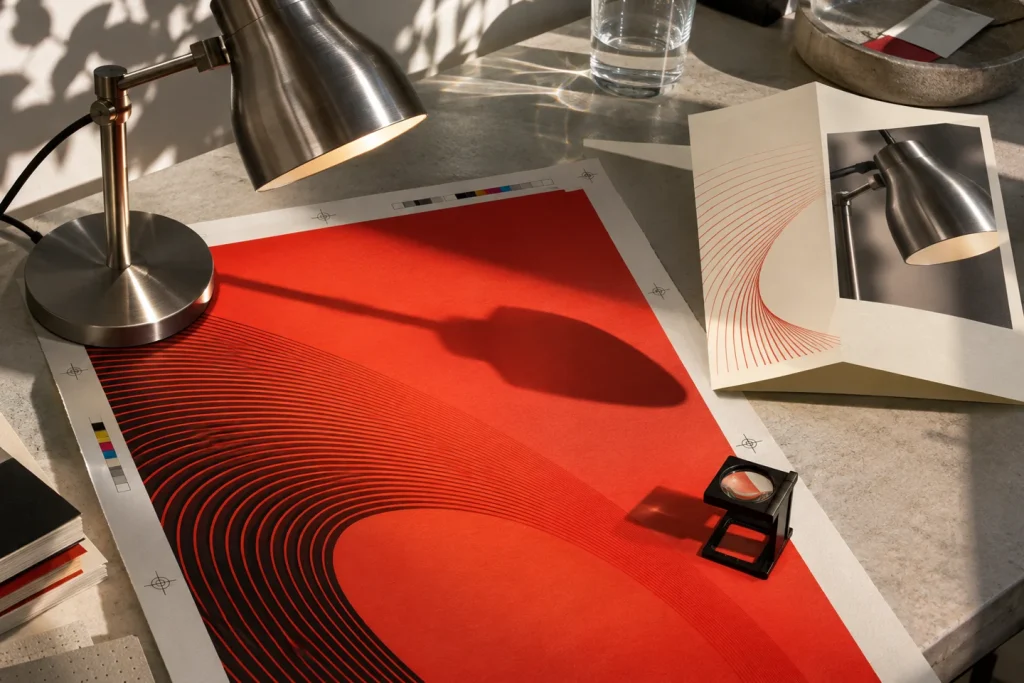
Фотографию для выставочной афиши уже согласовали, когда куратор прислал две правки. Выставка откроется на полчаса раньше, а к печатной афише понадобится вертикальный анонс для смартфонов. Во всех ли макетах указано верное время? Не попадает ли заголовок на освещённую сторону лампы при просмотре с телефона? Сможет ли типография отредактировать векторные линии? На этом примере разберём обновления Adobe от 10 ноября 2026 года.
В нашем примере мы будем использовать фотографию настольной лампы, линейный мотив, полученный из двух кривых, и краткое расписание мероприятий. Доступны три варианта вывода: баннер размером 50 × 70 см, сложенное расписание формата A5 и объявление размером 1080 × 1920 пикселей. Представленное приложение основано на документации Adobe и может быть воспроизведено с использованием ваших собственных файлов. Поскольку время и производительность различаются на разных компьютерах, в качестве эталона используются ошибки, оставшиеся в результате проверки после внесения изменений.
Relight в Photoshop: куда падает свет от второго источника?
Блестящий металл — хороший материал для оценки освещения. Световой эффект, который выглядит мягким на матовой бумаге, на шлифованной стали будет выглядеть как полоса. Инструмент «Переосвещение» в Photoshop позволяет изменять положение, цвет и яркость света, добавленного в сцену, уже после съемки. Если экспериментировать со всеми тремя настройками одновременно, сложно понять, какая из них улучшает изображение. Сначала измените только положение. Обратите внимание, как блестящая полоса на цилиндрической головке лампы подчеркивает изгиб корпуса.
Подготовьте два изображения для сравнения. На первом источник света должен находиться рядом с заголовком плаката, а на втором — в противоположном направлении. На небольшом предварительном просмотре страницы отметьте, куда направлен первый взгляд. Затем посмотрите на край стола, кабель и место соприкосновения основания лампы с полом в реальном пикселе. Если изделие выглядит более громоздким, а тень от кабеля направлена в совершенно другом направлении, решение еще не принято. Теплый оттенок света также может придать металлической поверхности вид латуни. Если материал изделия указан в техническом задании, оставьте первое изображение открытым в качестве образца материала.
Как убрать предмет вместе с тенью и отражением
Обновление инструмента «Удаление» теперь позволяет учитывать следы, такие как тени или отражения, связанные с удаленным объектом. Попробуйте поднять ручку со стола. Легко заметить, если корпус ручки исчез. Сложнее определить, исчезло ли едва заметное отражение на лакированной столешнице или деформировался ли край бумаги в этом месте. Если ручка задевает тень от лампы, то эти две тени принадлежат разным объектам. Чистка обоих объектов может создать впечатление, что лампа парит над столом.
Новая функция «Быстрое сравнение» сравнивает изображения «до» и «после» на холсте с помощью циркуля. Проведите циркулем непосредственно по дефекту. При первом проходе смотрите только на контур; при втором — на направление волокон бумаги; а при третьем — на интенсивность тени. Тот факт, что дефект не виден при уменьшении плаката, не означает, что он будет скрыт при увеличении на обложке той же программы для обработки фотографий. Выберите наиболее увеличенное изображение для проверки. Функция «Макеты» от Adobe, также представленная в бета-версии, делает эту разницу видимой, предоставляя изображение для презентации, подготовленное для иллюстрации размещения на поверхности, вместе с плоским чертежом с размерами, который будет использовать типография.
Illustrator 31.0: как задать расстояние между кривыми
Рассматривая Blend просто как цветовой градиент, мы упускаем из виду наиболее полезный аспект этого инструмента. Когда между двумя открытыми кривыми создаются промежуточные линии, глаз фактически воспринимает белые промежутки между этими линиями. В ноябрьском релизе вы можете регулировать переход с помощью маркеров на холсте и просматривать результат вместе с панелью Blend. На выставочном плакате нарисуйте первую кривую параллельно корпусу лампы, а последнюю — ближе к нижнему краю бумаги. Распределение между двумя концами определяет, где мотив становится более плотным, а где — более «дышащим».
В первом примере используйте 12 промежуточных шагов. Во втором примере сохраните те же конечные точки и то же количество шагов, изменив только распределение. В третьем сохраните распределение второго примера и увеличьте количество шагов до 24. Таким образом, вы сможете определить, какое решение привело к более «плотному» виду. Сравните каждый пример при ширине баннера и фактической ширине, которую вы будете использовать на обложке программы. Интервал, который выглядит элегантно на экране, может превратиться в темное пятно при мелком шрифте. При запросе макета отправьте образец, содержащий наиболее плотный участок в масштабе 100%.
Есть практическая причина сохранять объект Live Blend в основном эскизе. Вместо того чтобы по отдельности корректировать десятки контуров, когда вы получаете комментарий типа «Линии слишком близко к дате справа», вы можете исправить одну конечную кривую. Если производитель запрашивает определенный формат поставки, подготовьте отдельный экземпляр для этой поставки. AI-помощник, который может выполнять такие задачи, как редактирование слоев в том же релизе, находится в стадии бета-тестирования. Проверка того, какие слои следует оставить открытыми для проверки печати, используя такие названия, как плашечный цвет, линия обрезки и невидимая направляющая, по-прежнему является частью процесса.
InDesign 22.0: что происходит с полосой при удлинении заголовка?
Разместите заголовок «Открытие» в программе формата A5. Ниже укажите время и место проведения, а еще ниже — описание в две строки. Теперь измените заголовок на «Открытие выставки и интервью с художниками». В текстовом поле фиксированной высоты последние слова могут выходить за его пределы. Если вы вручную увеличите размер рамки, вам потребуется переместить время или изображение под ней. Новая функция Flex Layout позволяет текстовым рамкам изменять размер, а подэлементам — смещаться в соответствии с изменением содержимого.
На странице должно быть достаточно места для расширения блока. Подготовьте три отдельных варианта: короткий заголовок, полный заголовок и название места проведения в две строки. Убедитесь, что время совпадает с названием мероприятия, что строки для двух разных мероприятий не перекрываются и что область спонсора внизу не выходит за пределы страницы. Если файл будет двуязычным, добавьте второй текст к первому варианту. Когда заголовок, который в турецком языке занимает одну строку, станет двухстрочным в немецком, ограничение автоматической верстки появится гораздо раньше. Неправильное совпадение времени и мероприятия в программе является более серьезной ошибкой, чем небольшая разница в интервалах.
Когда использовать Check Document, а когда — Preflight
Панель «Проверка документа» в InDesign позволяет проверить языковые аспекты, согласованность и доступность документа. Включите в программу два визуальных элемента: один содержательный, другой чисто декоративный. Если первый — это план помещения, альтернативный текст «рисунок серыми линиями» предоставит читателю мало информации. Более полезным будет описание расположения входа и гостиной. Длинное описание декоративного элемента может задержать информацию о следующем событии. При выборе автоматического предложения учитывайте функцию элемента на странице.
В этом же файле содержатся и механические элементы управления печатью. Для файлов с отсутствующими изображениями, переполненным текстом или выходящими за пределы целевого профиля печати запустите профиль предварительной проверки, запрошенный принтером, отдельно. Принятие предложенного языка в разделе «Проверка документа» не гарантирует правильность адреса или времени. Сравните информацию об открытии с утвержденной программой. В примечаниях к выпуску также содержится информация об экспорте страниц или форм из панели «Страницы». Это полезно только при отправке измененной страницы на проверку. После окончательной отправки файла откройте многостраничный PDF-файл от начала до конца и перепроверьте количество страниц.
Какое обновление попробовать первым?
В работе фрилансера-графического дизайнера, где много фотографии, очистка объекта и изучение его границ с помощью функции «Быстрое сравнение» — это короткая и измеримая отправная точка. Для студии, создающей визуальную идентичность, эксперимент с функцией «Смешивание» может быть более наглядным. А в издании, где двенадцать отдельных событий переводятся на разные языки, если основная работа сосредоточена на переработке макета, а не на улучшении фотографии, то проведение первоначального пилотного проекта в InDesign имеет смысл.
Выберите одно изменение, внесенное в последнюю минуту перед репетицией: «Время открытия 19:00 вместо 18:30, и название площадки на два слова длиннее». Снова извлеките в папку афишу, программу и объявление по телефону. Запишите на листке бумаги, какой файл вы открыли заново, какие поля отредактировали вручную и что отметили в итоговом PDF-файле. Часто именно здесь вы понимаете истинное влияние новой функции. Вы будете знать, сколько решений вам еще предстоит принять, когда аналогичное изменение возникнет в следующем проекте.
Источники
Adobe MAX · Анонс 10 ноября 2026 г.
Примечания к настольной версии Photoshop