ArtCraft à l’étude : préparer une affiche avec PhotoCraft, VectorCraft et DesignCraft
D’une photo en calques au programme sur deux pages, en passant par un signe en SVG, découvrez les outils ArtCraft, DesignCraft 0.19.0 et ArtCraft Studio.
Cem Yaşlı
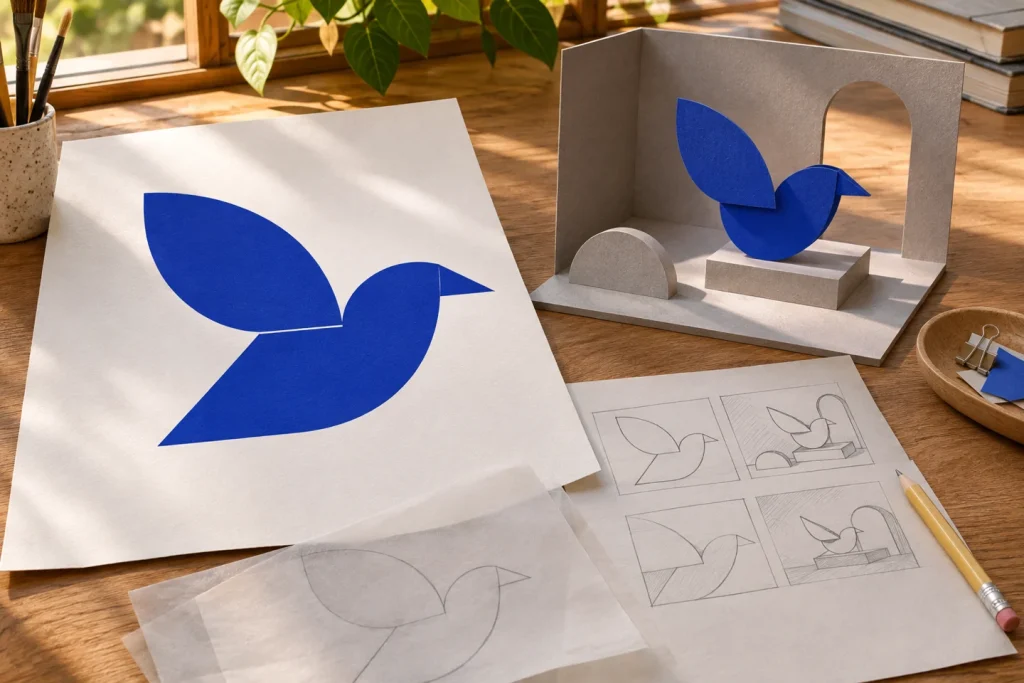
Retrouver des outils familiers est rassurant. Le véritable test arrive le lendemain : le client veut agrandir l’aile de l’oiseau, conserver la taille de la photo et corriger l’horaire au dos du programme. Avec un simple JPEG aplati, ces trois retouches obligent à reconstruire la composition. Elles constituent un bon point de départ pour évaluer ArtCraft.
ArtCraft réunit deux espaces de travail distincts sous une même appellation. D'un côté, Craft Apps propose PhotoCraft pour l'édition pixel, VectorCraft pour le dessin vectoriel et DesignCraft pour la mise en page. ArtCraft Studio permet l'utilisation de canevas et de scènes 3D pour la création d'images et de vidéos. L'équipe distribue Craft Apps gratuitement et en open source. Les conditions d'utilisation du modèle de production choisi dans Studio sont définies séparément. Les étapes d'édition pixel, de dessin et de mise en page de l'affiche ci-dessous ne nécessitent pas de génération par IA payante.
Que doit révéler le fichier d’essai ?
Prenons l'exemple d'une invitation pour une exposition fictive d'art du papier. Vous devrez fournir une photo d'un oiseau découpé dans du papier blanc, une affiche bleue monochrome, une mise en page A5 sur deux pages et une annonce pour les réseaux sociaux. Chaque élément est attribué à une personne. Vous devrez agencer les textures et les ombres sur la photo, la silhouette dans le dessin vectoriel et l'ordre du texte dans la mise en page. Conserver ces éléments dans des fichiers séparés vous permettra de repérer les informations qui se perdent d'une application à l'autre.
Avant de commencer, notez le résultat attendu sur une seule ligne. Par exemple : « Contour de l’aile modifiable, texte du nom de l’exposition sélectionnable, arrière-plan de la photo masqué ». Dans le même dossier, indiquez la version de l’application et le nom de la police utilisée. Cela vous permettra de déterminer si, en cas de changement de format sur un autre ordinateur demain, il faut examiner d’abord la police ou le logiciel. Cette analyse est basée sur la documentation du fabricant et les informations relatives aux versions. Les exercices suivants ont pour but de fournir des points de référence que vous pourrez tester avec vos propres fichiers.
PhotoCraft : rouvrir le fichier avec ses calques
La page produit officielle de PhotoCraft décrit la prise en charge des fichiers PSD et PSB à calques, des calques de réglage, des objets dynamiques et des profils colorimétriques. Il s'agit de promesses distinctes. L'ouverture du fichier, la possibilité de modifier chaque calque comme prévu et la capacité à reproduire le même résultat dans un autre logiciel après enregistrement sont vérifiées séparément. Un exemple simple permet de visualiser ces trois conditions.
Placez la photo de l'oiseau sur le fond. Séparez l'arrière-plan avec un masque, ajoutez un ajustement de courbe qui modifie uniquement la tonalité du papier, et un titre court. Exportez un aperçu de l'original. Après avoir fermé et rouvert la copie avec les calques, effectuez trois modifications mineures : rétablissez le contour du masque, fermez la courbe et modifiez une lettre du titre. Il est facile de ne pas remarquer un calque aplati si l'on ne regarde que l'aspect initial de l'image.
Si vous constatez une frange grise sur le bord blanc de l'oiseau, examinez-le d'abord sur des fonds clairs et foncés. Un masque qui apparaît lisse sur un fond peut laisser apparaître un fin liseré sur un autre. Lors de l'enregistrement de la modification, ne remplacez pas le fichier PSD original. Le fichier maître modifiable, la copie de modification à ouvrir dans un autre éditeur et l'aperçu client, bien qu'appartenant au même projet, ont trois finalités différentes. Si votre équipe doit utiliser le fichier dans une autre application, la vérification finale doit être effectuée dans cette dernière.
VectorCraft : le signe reste-t-il lisible à 24 pixels ?
Dessinez l'oiseau en trois parties : une large courbe pour le corps, une forme de feuille plus étroite pour l'aile et un petit triangle pour le bec. Dans la première version, conservez ces éléments séparés. Dans la seconde, combinez-les en une seule silhouette. Les deux dessins peuvent sembler identiques sur un grand écran. Si un léger déplacement suffit dans le premier fichier lorsque l'angle de l'aile change, vous devrez peut-être redéfinir les points de jonction dans une forme simplifiée.
Exportez le dessin à une largeur de 24 pixels et ouvrez-le dans le navigateur à 100 %. Comparez ensuite avec une seconde version en modifiant uniquement l'extrémité d'une aile. Si un fin espace blanc disparaît à cette échelle, agrandir la zone de travail à 400 % et observer des courbes qui apparaissent parfaites ne vous permettra pas de répondre à la question posée. Prévoyez également une épreuve séparée pour l'impression. À petite échelle, la lisibilité du dessin comme un oiseau peut être plus importante que la distinction parfaite entre l'aile et le corps en toutes circonstances.
Lors de la livraison d'un fichier SVG, utilisez un second support permettant de l'ouvrir en tant que texte ou image. Vérifiez que les espaces sont fermés, que la zone visible correspond aux contours du logo et qu'aucune page blanche inutile n'est déplacée. Si la couleur de l'entreprise doit être modifiée, indiquez brièvement dans le bon de livraison la forme que le destinataire doit sélectionner pour changer la couleur.
Deux correctifs pour l’impression dans DesignCraft 0.19.0
Le journal des modifications du 9 novembre pour la version 0.19.0 inclut un correctif pour un problème d'affichage où l'image et son cadre ne se déplaçaient pas simultanément. Imaginez que vous déplacez une zone photo entre deux colonnes sur une page de programme. Si l'oiseau à l'intérieur reste immobile pendant le déplacement du cadre, seule l'aile rognée risque d'être visible. Essayez d'abord de déplacer le cadre et le contenu ensemble. Ensuite, laissez le cadre immobile et déplacez volontairement l'image à l'intérieur. Être capable de distinguer ces deux mouvements permet un diagnostic plus rapide que de simplement réimporter l'image.
Le contrôle en amont de la version 0.19.0 signale aussi les objets blancs ou de couleur [Paper] réglés en surimpression. Placez un titre blanc sur un rectangle bleu foncé. Conservez le réglage normal sur une copie et activez la surimpression du titre sur l’autre. En quadrichromie classique, le blanc correspond généralement au papier laissé vierge. Si le bleu sous les lettres n’est pas défoncé, le titre visible à l’écran risque de disparaître à l’impression. Une impression avec une encre blanche dédiée est un autre cas : suivez les indications de l’imprimeur concernant le ton direct et la plaque.
À quel moment utiliser ArtCraft Studio ?
Si un client souhaite visualiser un oiseau symbolique sur une maquette papier, le studio propose une toile et une scène tridimensionnelle pour la composition. Commencez par définir la position de l'oiseau et la hauteur de la caméra. En créant deux versions dans la même scène, avec un seul changement d'angle de vue, le client peut comparer efficacement le cadrage. Ainsi, même en modifiant l'éclairage, la forme et la caméra, un simple commentaire (« la deuxième version est mieux ») n'influencera pas les modifications suivantes.
Cet exemple nécessite une interprétation de la scène pour une image destinée aux réseaux sociaux et un symbole clairement défini pour une affiche imprimée. L'aile de l'oiseau peut être esthétiquement plaisante dans la version finale, mais les proportions du logo approuvé peuvent varier. L'utilisation du logo final à partir du fichier vectoriel maître résout ce problème. Vérifiez votre consommation de crédits avant de sélectionner le modèle d'IA. L'accès au code source ouvert du produit et l'obtention d'une impression gratuite à partir d'un modèle distant sont soumis à des conditions différentes.
Adopter ArtCraft pour une mission en freelance ?
Avant de déplacer l'ensemble des archives, décomposez la soumission en petites tâches. Enregistrez la photo, l'étiquette et le programme de deux pages, puis fermez le fichier. Le lendemain, rouvrez les fichiers en ne conservant que les notes prises. Dans la version finale, vérifiez l'orthographe du nom de l'exposition (le « I » et le « sh »), la concordance de l'heure sur la ligne suivante avec celle d'un autre événement, et si l'aile de l'oiseau est coupée au bord de l'impression. Indiquez les réponses à ces trois questions dans le PDF final. Ensuite, réfléchissez à la possibilité que la personne qui apportera ces mêmes modifications aux fichiers principaux vous sollicite.
L'atout majeur d'ArtCraft pour les expérimentations actuelles réside dans sa capacité à décomposer un projet, même limité, en applications individuelles. Pour un illustrateur, la simple livraison d'un petit dessin vectoriel peut suffire. En revanche, pour une équipe préparant des impressions multilingues, la typographie, la mise en page, la surimpression et la relecture sont tout aussi cruciales. En présélectionnant les modifications les plus complexes dans votre fichier, vous pourrez évaluer bien mieux l'adéquation d'un nouvel éditeur à votre projet qu'en vous fiant uniquement à son écran d'accueil.