Adobe MAX 2026 pour les graphistes : de la photo dans Photoshop à l’affiche imprimée
Une affiche d’exposition pour explorer Relight dans Photoshop, les dégradés de formes d’Illustrator 31.0 et la mise en page souple d’InDesign 22.0.
Cem Yaşlı
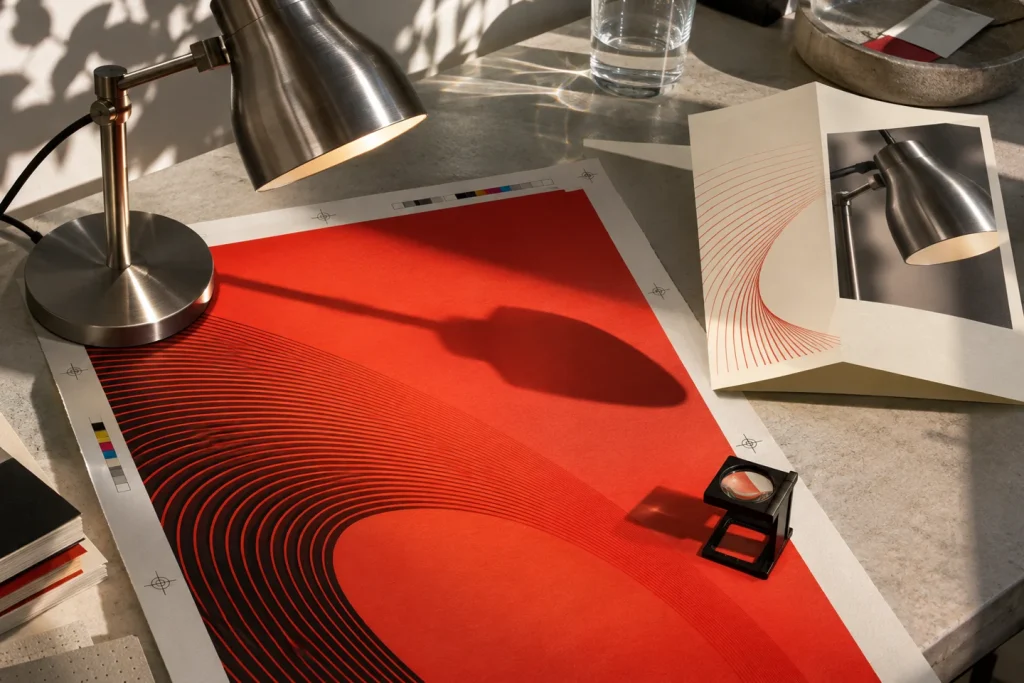
La photo d’une affiche d’exposition vient d’être validée. Le commissaire avance le vernissage d’une demi-heure et demande une annonce verticale pour les téléphones en complément de l’affiche imprimée. L’heure a-t-elle été corrigée partout ? Sur un petit écran, le titre empiète-t-il sur la face éclairée de la lampe ? L’imprimeur pourra-t-il encore retoucher les tracés vectoriels ? Ce cas pratique permet d’examiner les nouveautés annoncées par Adobe le 10 novembre 2026.
Dans notre exemple, nous utiliserons la photo d'une lampe de bureau, un motif linéaire composé de deux courbes et un court programme d'événements. Trois formats de sortie sont disponibles : une bannière de 50 × 70 cm, un programme A5 plié et une annonce de 1080 × 1920 pixels. L'application décrite ci-dessous est basée sur la documentation d'Adobe et peut être reproduite avec vos propres fichiers. Les temps de traitement et les performances pouvant varier d'un ordinateur à l'autre, le critère de référence est le nombre d'erreurs restantes après correction.
Relight dans Photoshop : où tombe la seconde lumière ?
Le métal brillant est un bon matériau pour évaluer l'éclairage. Une intervention qui paraît douce sur du papier mat apparaîtra comme une traînée sur de l'acier brossé. L'outil Relight de Photoshop permet de modifier la position, la couleur et la luminosité de la lumière ajoutée à la scène. Si vous jouez avec ces trois paramètres simultanément, il devient difficile de déterminer lequel améliore l'image. Commencez par modifier uniquement la position. Observez comment la traînée brillante sur la tête cylindrique de la lampe accentue la courbe du corps.
Préparez deux images à comparer. Sur la première, la lumière doit provenir du côté du titre de l'affiche, et sur la seconde, de la direction opposée. Dans un aperçu réduit, repérez où le regard se porte en premier. Ensuite, examinez attentivement, à la résolution réelle, le bord de la table, le câble et le point de contact du pied de la lampe avec le sol. Si le produit paraît plus volumineux alors que l'ombre du câble est projetée dans une direction complètement différente, la décision n'est pas encore prise. Un éclairage plus chaud peut également donner à la surface métallique un aspect laiton. Si le matériau du produit est précisé dans le cahier des charges, conservez la première image ouverte comme référence.
Supprimer un objet, son ombre et son reflet
L'outil Supprimer a été mis à jour et prend désormais en compte les traces telles que les ombres ou les reflets associés à l'objet supprimé. Essayez de soulever un stylo de la table. Il est facile de constater si le corps du stylo a disparu. Il est plus difficile de discerner si un léger reflet sur le plateau verni de la table a disparu, ou si le bord du papier est déformé à cet endroit. Si le stylo empiète sur l'ombre de la lampe, ces deux ombres appartiennent à des objets différents. Supprimer les deux pourrait donner l'impression que la lampe flotte sur la table.
La nouvelle fonction Comparaison rapide compare les vues avant et après sur la zone de travail à l'aide d'un séparateur. Placez le séparateur directement sur le défaut. Lors du premier passage, observez uniquement le contour ; lors du deuxième, le sens des fibres du papier ; et lors du troisième, l'intensité de l'ombre. Le fait que le défaut soit invisible lorsque l'affiche est réduite ne signifie pas qu'il sera masqué lorsqu'elle sera agrandie sur la même couverture de logiciel photo. Sélectionnez l'image la plus agrandie pour vérification. La fonctionnalité Maquettes d'Adobe, également disponible en version bêta, permet de visualiser cette différence en soumettant une image de présentation illustrant le placement sur une surface, ainsi qu'un dessin à plat et coté que l'imprimeur utilisera.
Illustrator 31.0 : dessiner l’espace entre deux courbes
Considérer l'outil Mélange comme un simple dégradé de couleurs, c'est passer à côté de son principal atout. Lorsque des lignes intermédiaires sont créées entre deux courbes ouvertes, l'œil perçoit en réalité les espaces blancs entre ces lignes. Dans la version de novembre, vous pouvez ajuster la transition à l'aide des poignées sur la zone de travail et visualiser le résultat dans le panneau Mélange. Sur l'affiche de l'exposition, tracez la première courbe parallèlement au corps de la lampe et la dernière près du bord inférieur de la feuille. La répartition entre ces deux extrémités détermine les zones de densité et d'espacement du motif.
Dans le premier exemple, utilisez 12 étapes intermédiaires. Dans le deuxième, conservez les mêmes points d'extrémité et le même nombre d'étapes, en modifiant uniquement la répartition. Dans le troisième, conservez la répartition du deuxième exemple et augmentez le nombre d'étapes à 24. Vous pourrez ainsi déterminer quelle option donne l'aspect le plus dense. Comparez chaque exemple à la largeur de la bannière et à la largeur réelle que vous utiliserez sur la couverture du programme. Un espacement élégant à l'écran peut se transformer en une tache sombre en petits caractères. Lors de votre demande d'épreuve, envoyez un document contenant la section la plus dense à 100 %.
Il existe une raison pratique de conserver l'objet Fusion dynamique dans l'esquisse principale. Au lieu de déplacer individuellement des dizaines de tracés lorsqu'un commentaire du type « Les lignes sont trop proches de la date à droite » apparaît, vous pouvez corriger une seule courbe d'extrémité. Si le fabricant exige un format de livraison spécifique, préparez une copie distincte pour cette livraison. L'Assistant IA, capable de gérer des tâches telles que l'édition de calques dans la même version, est disponible en version bêta. La vérification des calques à conserver ouverts pour l'épreuvage d'impression, à l'aide de noms tels que couleur d'accompagnement, ligne de coupe et guide invisible, fait toujours partie du processus.
InDesign 22.0 : que devient la page quand le titre s’allonge ?
Dans le programme A5, insérez le titre « Ouverture ». En dessous, indiquez l’heure et le lieu, puis une brève description (deux lignes). Modifiez ensuite le titre en « Vernissage et entretiens avec les artistes ». Dans une zone de texte à hauteur fixe, les derniers mots risquent de déborder. Si vous agrandissez manuellement le cadre, vous devrez décaler l’heure ou l’image située en dessous. Grâce à la nouvelle fonctionnalité Flex Layout, les blocs de texte s’adaptent automatiquement à la taille du contenu et les sous-éléments se déplacent en conséquence.
Il faut prévoir suffisamment d'espace sur la page pour qu'un encadré puisse s'agrandir. Créez trois épreuves distinctes : un titre court, un titre long et le nom du lieu sur deux lignes. Vérifiez que l'heure reste associée au nom de l'événement, que les lignes de deux événements différents ne se chevauchent pas et que la zone réservée aux sponsors en bas de page ne déborde pas. Si le fichier est bilingue, ajoutez le second texte à la première épreuve. Lorsque le titre, qui tient sur une ligne en turc, passe à deux lignes en allemand, la limite de mise en page automatique s'affiche beaucoup plus tôt. Une erreur de correspondance entre l'heure et l'événement dans le programme est bien plus grave qu'un léger écart d'espacement.
Check Document et Preflight : deux vérifications complémentaires
Le panneau Vérifier le document d'InDesign vous permet d'examiner la langue, la cohérence et l'accessibilité de votre document. Intégrez deux éléments visuels : l'un informatif, l'autre purement décoratif. Si le premier est un plan, la description « dessin aux lignes grises » est peu utile au lecteur. Il serait plus pertinent de décrire la relation spatiale entre l'entrée et le salon. Rédiger une longue description d'un motif décoratif risque de retarder la lecture de la suite des événements. Tenez compte de la fonction de l'élément sur la page lorsque vous choisissez une suggestion automatique.
Ce même fichier contient également les commandes de production mécanique. Pour les fichiers comportant des images manquantes, du texte qui déborde ou des données hors du profil d'impression cible, exécutez séparément le profil de contrôle en amont demandé par l'imprimante. Accepter la suggestion de langue dans la fonction « Vérifier le document » ne garantit pas l'exactitude de l'adresse ou de l'heure. Comparez les informations d'ouverture avec le programme approuvé. Les notes de version incluent également l'exportation par page ou par formulaire depuis le panneau Pages. Cette fonction est utile uniquement lors de l'envoi d'une page modifiée pour vérification. À la réception du fichier final, ouvrez le PDF multipage du début à la fin et revérifiez le nombre de pages.
Quelle nouveauté essayer en premier ?
Dans le cadre d'un projet de graphisme freelance axé sur la photographie, le nettoyage d'un objet et l'analyse de ses contours avec l'outil Comparaison rapide constituent un point de départ rapide et mesurable. Pour un studio de création d'identité visuelle, l'expérimentation avec Blend pourrait s'avérer plus pertinente. Enfin, pour une publication traduisant douze événements distincts en plusieurs langues, si l'effort principal porte sur la refonte de la mise en page plutôt que sur l'amélioration de la photographie, la réalisation d'un prototype initial dans InDesign est judicieuse.
Choisissez une modification de dernière minute pour la répétition : « Ouverture à 19 h au lieu de 18 h 30, et le nom de la salle est plus long de deux mots. » Réimportez l’affiche, le programme et l’annonce téléphonique dans le dossier. Notez sur une feuille de papier le fichier que vous avez rouvert, les cases que vous avez modifiées manuellement et ce que vous avez coché dans le PDF final. C’est souvent à ce stade que vous comprenez le véritable impact de la nouvelle fonctionnalité. Vous saurez ainsi combien de décisions vous devrez encore prendre lorsque la même modification se présentera sur le prochain projet.
Sources
Adobe MAX · Annonce du 10 novembre 2026
Notes sur la version de bureau de Photoshop