ArtCraft incelemesi: PhotoCraft, VectorCraft ve DesignCraft ile bir afiş nasıl teslim edilir?
ArtCraft’ın açık kaynak tasarım araçlarını katmanlı fotoğraf, SVG işaret ve iki sayfalık program üzerinden inceleyin. DesignCraft 0.19.0 ve ArtCraft Studio da mercek altında.
Cem Yaşlı
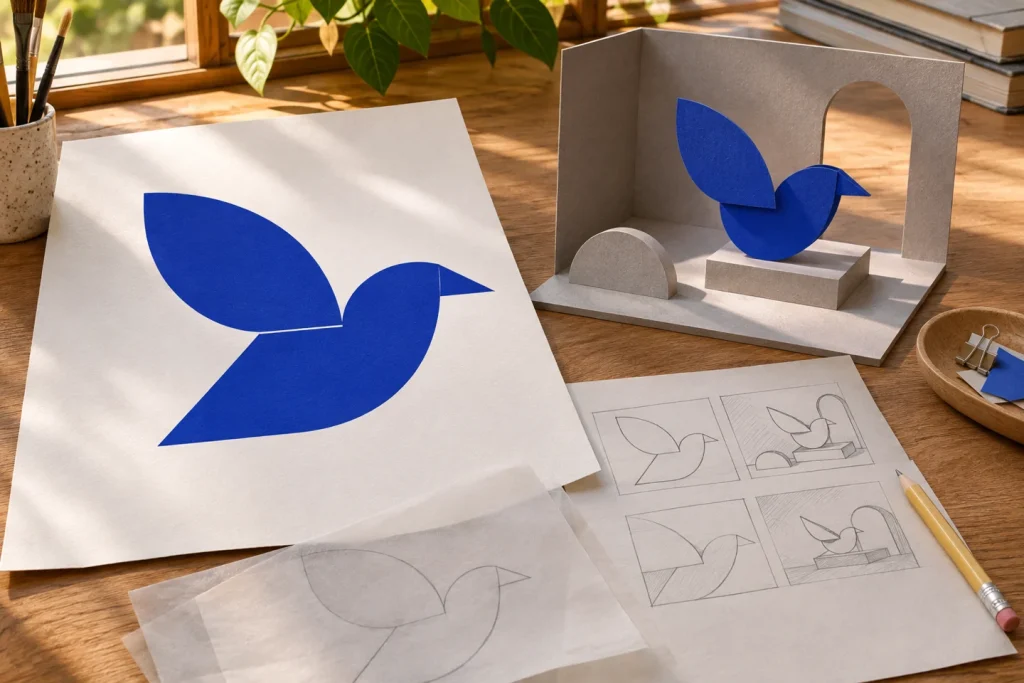
Bir programı açıp ilk beş dakikada tanıdık araçlar görmek rahatlatıcıdır. Asıl sınav ertesi gün gelir. Müşteri kuşun kanadını biraz büyütmenizi, fotoğrafı aynı ölçüde bırakmanızı ve programın arka yüzündeki etkinlik saatini değiştirmenizi ister. Elinizde yalnızca bitmiş bir JPEG varsa üçünü de yeniden kurarsınız. ArtCraft’ı değerlendirmenin daha iyi bir yolu bu üç revizyonu başlangıç noktası almak.
ArtCraft iki farklı çalışma alanını aynı isim altında topluyor. Craft Apps tarafında PhotoCraft piksel düzenleme, VectorCraft vektör çizimi, DesignCraft ise sayfa düzeni için sunuluyor. ArtCraft Studio’da görüntü ve video üretmek için tuval ve üç boyutlu sahne kullanılabiliyor. Ekip, Craft Apps uygulamalarını ücretsiz ve açık kaynaklı olarak dağıtıyor. Studio’da seçilecek bir üretim modelinin kullanım koşulları ayrı bir karar. Aşağıdaki afiş çalışmasının piksel düzenleme, çizim ve mizanpaj adımları ücretli yapay zekâ üretimi gerektirmiyor.
Bir deneme dosyası hangi soruya cevap vermeli?
Örnek olarak hayalî bir kâğıt sergisine davet hazırlayalım. Beyaz kâğıttan kesilmiş bir kuş fotoğrafı, mavi tek renkli bir işaret, iki sayfalık A5 program ve sosyal medya duyurusu teslim edilecek. Her öğenin bir sorumlusu var. Fotoğrafta malzemeyi ve gölgeyi, vektörde silueti, mizanpajda ise metnin hangi sırayla okunacağını düzenleyeceksiniz. Bunları ayrı dosyalarda tutmak, uygulamalar arasında hangi bilginin kaybolduğunu görmenizi sağlar.
Başlamadan önce beklediğiniz sonucu tek satırla kaydedin. Örneğin “kanadın dış çizgisi düzenlenebilir, sergi adı seçilebilir metin, fotoğrafın arka planı maskeli kalacak.” Aynı klasöre uygulama sürümünü ve kullandığınız yazı tipinin adını yazın. Yarın başka bilgisayarda satır kırılması değişirse önce fontu mu, programı mı araştıracağınız belli olur. Bu inceleme üreticinin belgelerine ve sürüm kayıtlarına dayanıyor. Aşağıdaki alıştırmaların amacı kendi dosyalarınızla sınayabileceğiniz ölçütler vermek.
PhotoCraft ve katmanlı dosyayı geri açma deneyi
PhotoCraft’ın resmî ürün sayfası katmanlı PSD ve PSB dosyaları, ayar katmanları, akıllı nesneler ve renk profiliyle çalışmayı belgeliyor. Bunlar farklı vaatlerdir. Dosyanın açılması, içindeki her katmanın beklediğiniz gibi düzenlenebilmesi ve tekrar kaydedildiğinde başka bir editörde aynı sonucu vermesi ayrı ayrı kontrol edilir. Basit bir örnek üç koşulu da görünür kılar.
Kuş fotoğrafını tabana yerleştirin. Bir maskeyle arka planı ayırın, üstüne yalnızca kâğıdın tonunu değiştiren bir eğri ayarı ve üzerine kısa bir başlık ekleyin. İlk halinden bir önizleme dışa aktarın. Katmanlı kopyayı kapatıp yeniden açtıktan sonra üç küçük düzenleme yapın: maskenin ucunu geri kazanın, eğriyi kapatın, başlıktaki bir harfi değiştirin. Görüntünün yalnızca eskisi gibi görünmesine bakmakla yetinirseniz düzleşmiş bir katmanı kolayca gözden kaçırabilirsiniz.
Kuşun beyaz kenarında gri bir saçak görürseniz önce onu hem açık hem koyu zeminde inceleyin. Tek zeminde pürüzsüz görünen bir maske diğerinde ince bir çerçeve bırakabilir. Düzeltmeyi kaydederken ilk PSD’nin üzerine yazmayın. Düzenlenebilir ana dosya, başka bir editörde açılacak değişim kopyası ve müşteri önizlemesi aynı işe ait olsa da üç farklı ihtiyaca cevap verir. Ekibiniz dosyayı başka bir uygulamada devralacaksa son kontrolü orada yapmak gerekir.
VectorCraft’ta işaretin küçük boyutta okunması
Kuşu üç parçayla çizin: gövde için geniş bir eğri, kanat için daha dar bir yaprak formu, gaga için küçük bir üçgen. İlk sürümde bunları ayrı nesneler halinde saklayın. İkinci kopyada tek bir siluete dönüştürün. İki çizim büyük ekranda aynı görünebilir. Kanadın açısı değiştiğinde birinci dosyada küçük bir hareket yeterliyken tek yola indirgenmiş biçimde birleşim noktalarını yeniden kurmanız gerekebilir.
İşareti 24 piksel genişliğinde dışa aktarın ve tarayıcıda yüzde yüz ölçekte açın. Ardından yalnızca bir kanat ucunu değiştirerek ikinci sürümü karşılaştırın. İnce bir beyaz boşluk bu ölçüde kayboluyorsa, tuvali yüzde dört yüze büyütüp kusursuz görünen eğrileri izlemek yanlış soruya cevap verir. Basılı program için de ayrı bir prova alın. Küçük ölçekte işaretin kuş olarak okunması, kanat ile gövdenin her koşulda ayrı görünmesinden daha önemli olabilir.
Bir SVG tesliminde dosyayı metin veya çizim olarak açabilecek ikinci bir ortam kullanın. Boşlukların kapanıp kapanmadığına, görünür alanın işaretin kenarına oturup oturmadığına ve gereksiz boş bir sayfanın taşınıp taşınmadığına bakın. Firma renginin değişebilmesi isteniyorsa, alıcının hangi şekli seçerek rengi güncelleyeceğini teslim notunda bir cümleyle tarif edin.
DesignCraft 0.19.0’da iki küçük düzeltmenin büyük etkisi
9 Kasım tarihli 0.19.0 sürümünün kayıtlarında, görsel ile çerçevesinin birlikte hareket etmemesi için bir düzeltme var. Bir program sayfasında fotoğraf alanını iki sütun arasında taşıdığınızı düşünün. Çerçeve taşınırken içindeki kuş sabit kalırsa yalnızca kırpılmış kanat görünebilir. Denemede önce çerçeve ile içeriği birlikte taşıyın. Sonra çerçeveyi sabit bırakıp içerideki görüntüyü bilinçli olarak kaydırın. Bu iki hareketi ayırt edebilmek, görseli yeniden içe aktarmaktan daha hızlı bir teşhis sunar.
Aynı sürüm, beyaz veya [Paper] rengindeki bir nesneye üst baskı atanmışsa ön kontrolde bunu bildiren bir değişiklik içeriyor. Koyu mavi bir dikdörtgen üzerine beyaz başlık koyun. Bir kopyada olağan ayarı koruyun, diğerinde beyaza üst baskı verin. Klasik proses baskıda kâğıdın beyazı çoğunlukla o alanda mürekkep basılmamasından gelir. Yanlış üst baskı ayarı, arkadaki rengin boşaltılmasını engelleyebilir. Sonuç ekranda görünür kalan başlığın baskıda yitmesi olabilir. Beyaz mürekkebin ayrıca basıldığı özel üretim ise başka bir süreçtir. Bu durumda matbaanın spot renk ve kalıp talimatını esas alın.
ArtCraft Studio bu dosyanın neresinde işe yarar?
Bir müşteri kuş işaretinin kâğıt bir sahnede nasıl duracağını görmek isterse, Studio’nun tuvali ve üç boyutlu sahnesi kompozisyonu planlamak için düşünülebilir. Önce kuşun konumunu ve kamera yüksekliğini kararlaştırın. Aynı sahnede yalnızca kamera açısını değiştiren iki aday üretirseniz müşteri gerçekten kadrajı kıyaslayabilir. Hem ışık hem biçim hem kamera değiştiğinde “ikincisi daha iyi” yorumu sonraki revizyona yol göstermez.
Bu örnekte sosyal medya görseli için bir sahne yorumu; basılı afiş içinse kesin çizgileri olan bir işaret gerekiyor. Üretim sonucunda kuşun kanadı güzelleşebilir ama onaylanan logonun oranları değişebilir. Nihai logoyu vektör ana dosyasından yerleştirmek bu sorunu çözer. Yapay zekâ modelini seçmeden önce hesabın kredi kullanımını kontrol edin. Ürünün açık kaynak koduna erişmek ile uzaktaki bir modelden ücretsiz çıktı almak farklı koşullara bağlıdır.
Bir freelance işte geçiş kararını nasıl verirsiniz?
Tüm arşivi taşımadan önce teslimi küçük bir işe bölün. Fotoğraf, işaret ve iki sayfalık programı kaydedip kapatın. Ertesi gün yalnızca izlediğiniz notlarla dosyaları yeniden açın. Son teslimde sergi adındaki “İ” ve “ş” doğru mu, alt satıra düşen saat başka etkinliğe yaklaşmış mı, kuşun kanadı baskı kenarında kesilmiş mi? Üç sorunun cevabını bitmiş PDF’den verin. Ardından aynı üç değişikliği ana dosyalarda yapabilecek kişinin sizden yardım isteyip istemeyeceğini düşünün.
ArtCraft’ın bugün denenmeye en uygun yönü, böylesi sınırlı bir işi uygulamalara ayırabilmek. Bir illüstratör için küçük işareti vektör olarak teslim etmek tek başına yeterli olabilir. Çok sayıda dilde baskı hazırlayan bir ekip içinse yazı tipi, metin akışı, üst baskı ve matbaa provası aynı derecede belirleyici. Kendi dosyanızdaki en zahmetli revizyonu önceden seçerseniz, yeni bir düzenleyicinin işinize uygunluğunu tanıtım ekranından çok daha iyi ölçersiniz.