Adobe MAX 2026 incelemesi: Bir afişi Photoshop’tan baskıya götürünce ne değişiyor?
Photoshop’ta yeniden ışıklandırma, Illustrator 31.0’da Blend ve InDesign 22.0’da esnek mizanpaj. Kasım güncellemelerini tek bir sergi afişi üzerinden inceleyin.
Cem Yaşlı
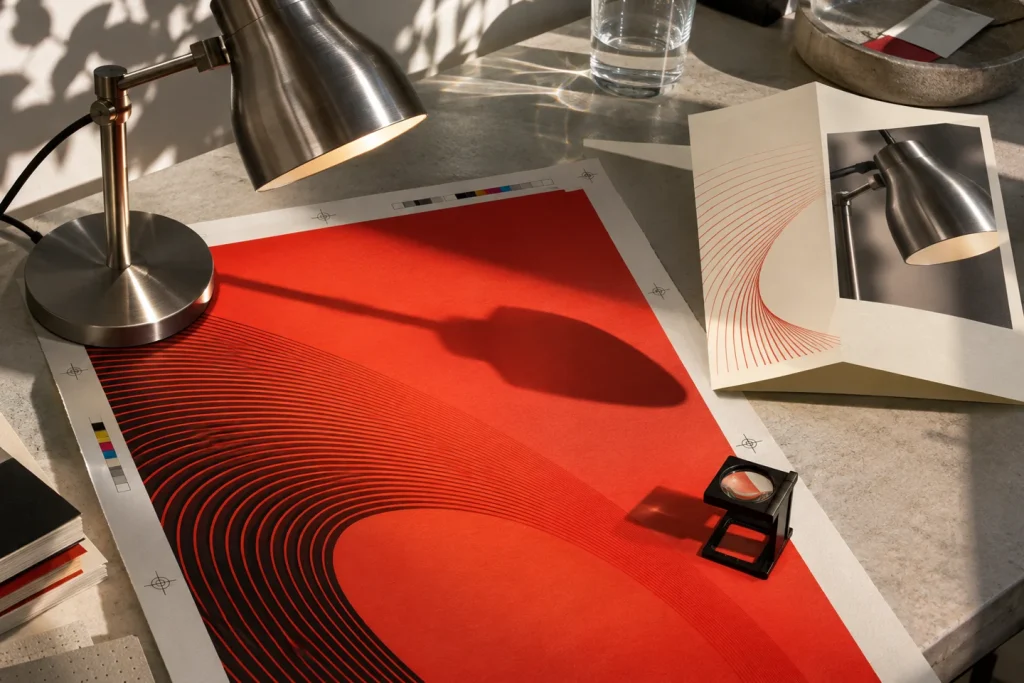
Bir sergi afişinin fotoğrafı onaylandıktan sonra küratörden iki değişiklik geldiğini düşünün. Açılış saati yarım saat ileri alınacak, girişe asılacak afişin yanında telefon için dikey bir duyuru da hazırlanacak. Fotoğrafın güzel görünmesi işin küçük bir parçası. Yeni saat her dosyada aynı mı? Başlık telefon ekranında lambanın aydınlık yüzüne mi taşıyor? Baskı dosyasını alan kişi vektör çizgileri hâlâ düzenleyebiliyor mu? Adobe’nin 10 Kasım 2026 tarihli MAX güncellemelerini bu teslim üzerinden okumak, hangi özelliğin nerede değer kazandığını gösteriyor.
Örneğimizde tek bir masa lambasının fotoğrafını, iki eğriden türeyen çizgisel bir motifi ve kısa bir etkinlik programını kullanacağız. Üç çıktı var: 50 × 70 cm afiş, katlanmış A5 program ve 1080 × 1920 piksel duyuru. Aşağıdaki uygulama, Adobe’nin yayımladığı sürüm belgelerine dayanan ve kendi dosyalarınızla tekrarlayabileceğiniz bir çalışma. Süre ve performans değerleri bilgisayardan bilgisayara değiştiği için karşılaştırma ölçütü, revizyondan sonra teslimde kalan hatalar.
Photoshop’ta Relight: İkinci ışığın nereye düştüğüne bakın
Parlak metal, ışıklandırmayı değerlendirmek için iyi bir malzeme. Mat kâğıt üzerinde yumuşak görünen bir müdahale, fırçalanmış çeliğin üstünde şerit gibi belirir. Photoshop’un Relight aracı, sahneye eklenen ışığın konumunu, rengini ve parlaklığını sonradan değiştirmenize izin veriyor. Bu üç ayarı birden oynatırsanız hangisinin görüntüyü iyileştirdiğini anlamak güçleşir. Önce yalnızca konumu değiştirin. Lambanın silindirik başlığındaki parlak şeridin gövdenin eğrisini nasıl anlattığını izleyin.
Bir karşılaştırma için iki yorum hazırlayın. İlkinde ışık afişin başlığına yakın taraftan, ikincisinde ters yönden gelsin. Küçük bir sayfa önizlemesinde ilk bakışın nereye gittiğini kaydedin. Ardından gerçek piksel boyutunda masa kenarına, kabloya ve lambanın tabanının zemine değdiği yere bakın. Ürün daha hacimli görünürken kablonun gölgesi bütünüyle başka bir yönü işaret ediyorsa karar hâlâ eksiktir. Işığın rengini ısıtmak da metal yüzeyi pirinç gibi gösterebilir. Ürünün malzemesi brief’te belirleyiciyse ilk kareyi malzeme referansı olarak açık tutun.
Temizleme işleminde nesnenin izi de kompozisyona dahildir
Remove Tool güncellemesi, kaldırılan nesneyle bağlantılı gölge veya yansıma gibi izleri de hesaba katabiliyor. Masadan bir kalemi kaldırmayı deneyin. Kalem gövdesinin kaybolması kolay fark edilir. Vernikli tabla üzerindeki ince yansımanın kalkıp kalkmadığını, kâğıdın kenarının o bölgede eğilip eğilmediğini seçmek daha zordur. Kalem lambanın gölgesini kesiyorsa bu iki gölge farklı nesnelere aittir. İkisini de temizlemek, lambayı masanın üstünde yüzüyor gibi gösterebilir.
Yeni Quick Compare, önceki ve sonraki görünümü tuval üzerinde bir ayırıcıyla karşılaştırıyor. Ayırıcıyı kusurun tam üzerinden geçirin. Birinci geçişte yalnızca kontura, ikinci geçişte kâğıt liflerinin yönüne, üçüncüde gölge yoğunluğuna bakın. Afiş küçültüldüğünde hatanın görünmemesi, aynı fotoğraf program kapağında büyütüldüğünde de gizleneceği anlamına gelmez. Kontrol için en fazla büyütülen teslimi seçin. Adobe’nin ayrıca tanıttığı Mockups özelliği beta uygulamasında. Bir yüzeye yerleşimi anlatmak için hazırlanan sunum görselini, baskıcının kullanacağı düz ve ölçülü çizimle birlikte teslim etmek bu ayrımı görünür kılar.
Illustrator 31.0: İki eğri arasındaki boşluğu tasarlamak
Blend’i bir renk geçişi olarak düşünmek aracın en kullanışlı tarafını gözden kaçırır. İki açık eğri arasında ara çizgiler üretildiğinde, göz aslında o çizgilerin arasındaki beyaz boşlukları okur. Kasım sürümünde geçişi tuval üzerindeki tutamaçlarla ayarlayabiliyor ve sonucu Blend paneliyle birlikte izleyebiliyorsunuz. Sergi afişinde ilk eğriyi lambanın gövdesine paralel, sonuncuyu kâğıdın alt kenarına yakın çizin. Motifin nerede sıklaşıp nerede nefes alacağını iki uç arasındaki dağılım belirler.
İlk örnekte 12 ara adım kullanın. İkinci örnekte aynı uçları ve aynı adım sayısını koruyup yalnızca dağılımı değiştirin. Üçüncüde ikinci örneğin dağılımını koruyup adımı 24’e çıkarın. Böylece “daha yoğun” görünen sonucun hangi karardan geldiğini ayırt edebilirsiniz. Her örneği afiş genişliğinde ve program kapağında kullanacağınız gerçek genişlikte karşılaştırın. Ekranda zarif görünen aralık, küçük baskıda koyu bir lekeye dönüşebilir. Prova isterken en sık bölümü içeren bir parçayı yüzde yüz ölçekte gönderin.
Canlı Blend nesnesini ana çizimde saklamanın pratik bir nedeni var. “Çizgiler sağdaki tarihe çok yaklaştı” yorumu geldiğinde onlarca yolu ayrı ayrı taşımak yerine tek uç eğriyi düzeltebilirsiniz. Üretici belirli bir aktarım biçimi istiyorsa o teslim için ayrı bir kopya hazırlayın. Aynı sürümdeki katman düzenleme gibi görevleri üstlenebilen AI Assistant beta olarak listeleniyor. Baskı provası için hangi katmanların açık kalacağına karar verirken spot renk, kesim çizgisi ve görünmez kılavuzu adlarıyla denetlemek hâlâ işin parçası.
InDesign 22.0: Uzayan başlık sayfanın geri kalanını nasıl etkiliyor?
A5 programa “Açılış” başlığını yerleştirin. Altında saat ve salon, onun altında iki satırlık açıklama olsun. Şimdi başlığı “Sergi açılışı ve sanatçılarla söyleşi” olarak değiştirin. Sabit yükseklikte bir metin kutusunda son kelimeler taşabilir. Çerçeveyi elle büyütürseniz bu kez saati veya altındaki görseli itmeniz gerekir. Flex Layout’un yeni davranışı, içeriğin değişmesiyle metin çerçevelerinin boyutlanmasını ve alt öğelerin buna göre yer değiştirmesini sağlıyor.
Bir kutunun büyümesi için sayfada yer olması gerekir. Kısa başlık, uzun başlık ve iki satırlık salon adıyla üç ayrı prova üretin. Saatin etkinlik adıyla birlikte kaldığını, iki farklı etkinliğin satırlarının birbirine karışmadığını ve dipteki sponsor alanının taşmadığını kontrol edin. Dosya iki dilli olacaksa ikinci metni ilk taslakta ekleyin. Türkçede tek satır olan başlık Almancada iki satıra çıktığında otomatik yerleşimin sınırı çok daha erken görünür. Etkinlik programında saat ile etkinliğin yanlış eşleşmesi, küçük bir boşluk farkından daha ciddi bir hatadır.
Check Document ve Preflight farklı sorular sorar
InDesign’ın Check Document paneli dil, tutarlılık ve erişilebilirlik sorunlarını belgenin içinde incelemeye açıyor. Programa biri anlam taşıyan, diğeri yalnızca dekoratif iki görsel koyun. Birincisi kat planıysa “gri çizgili çizim” şeklindeki alternatif metin okuyucuya pek az şey verir. Giriş ile salonun konumsal ilişkisini tarif etmek daha yararlıdır. Dekoratif motife uzun bir açıklama yazmak ise bir sonraki etkinlik bilgisini duymayı geciktirebilir. Otomatik öneriye karar verirken sayfadaki öğenin görevini düşünün.
Aynı dosyada mekanik üretim kontrolleri de vardır. Bağlantısı eksik görsel, taşan metin ya da hedef baskı profilinin dışında bir dosya için matbaanın istediği Preflight profilini ayrıca çalıştırın. Check Document’ta dil önerisini kabul etmek adresin veya saatin gerçekten doğru olduğunu kanıtlamaz. Açılış bilgisini onaylı programla karşılaştırın. Sürüm notlarında Pages panelinden sayfa veya forma özel dışa aktarım da var. Yalnızca değişen sayfayı incelemeye gönderirken işe yarar. Son dosya tesliminde çok sayfalı PDF’yi baştan sona açıp sayfa sayısını yeniden kontrol edin.
Hangi güncelleme önce denenmeli?
Fotoğraf ağırlıklı bir freelance grafik tasarım işinde bir nesneyi temizleyip Quick Compare ile sınırlarını incelemek kısa ve ölçülebilir bir başlangıç. Görsel kimlik üreten bir stüdyo için Blend deneyi daha açıklayıcı olabilir. On iki ayrı etkinliğin farklı dillere aktarıldığı bir yayında ise asıl emek fotoğrafı iyileştirmekten çok mizanpajı yeniden kurmaya gidiyorsa ilk pilotu InDesign’da yapmak mantıklı.
Teslim provası için tek bir son dakika değişikliği seçin: “Açılış 18.30 yerine 19.00, salon adı da iki kelime daha uzun.” Afiş, program ve telefon duyurusunu klasöre yeniden çıkarın. Bir kâğıda hangi dosyayı tekrar açtığınızı, hangi kutuya elle müdahale ettiğinizi ve son PDF’de neyi kontrol ettiğinizi yazın. Yeni özelliğin gerçek karşılığı çoğu zaman buradan anlaşılır. Aynı değişiklik bir sonraki işte geldiğinde kaç kararın hâlâ sizin elinizde olduğunu bilirsiniz.
Kaynaklar
Adobe MAX · 10 Kasım 2026 duyurusu
Photoshop · Masaüstü sürüm notları